

شرح أداة REA (Reverse Engineer Anything): إزاي تفكك وتبني أي برنامج بالذكاء الاصطناعي في دقائق؟
بص يا سيدي، لو أنت شغال في البرمجة اليومين دول، فأنت أكيد بتسمع كل يوم عن أداة ذكاء اصطناعي جديدة بتكتب كود، بس اللي هنتكلم عنه النهاردة حاجة في حتة تانية خالص. إحنا بنتكلم عن مشروع قلب الدنيا على GitHub وجاب مئات الآلاف من النجوم (أكتر من 210 ألف نجمة!) في أيام معدودة، وهو مشروع REA أو اختصاراً لـ Reverse Engineer Anything.
الفكرة من الآخر كده: لو شفت أي تطبيق ويب، أو برنامج ديسك توب، أو حتى تطبيق موبايل عجبك وعايز تفهم هو مبني إزاي أو تبني نسخة شبيهة بالوظائف بتاعته بالظبط من الصفر (Clean Room Implementation)، الأداة دي بتخلي الـ AI Coding Agent بتاعك يقوم بالمهمة دي بأعلى دقة ممكنة.
تعالوا نفهم مع بعض إزاي المهارة دي بتشتغل، وإزاي تسطبها عندك وتربطها بأدوات زي OpenCode و Claude Code و Cursor خطوة بخطوة.
يعني إيه الهندسة العكسية (Reverse Engineering) بالذكاء الاصطناعي؟
عشان نبسط الموضوع ومندخلش في تعقيدات نظرية، خليني أديلك مثال عملي من المطبخ.
في فرق كبير بين إنك تروح لشيف محترف وتديله ورقة فيها المكونات (دقيق، سكر، زيت) وتقوله اعملي الأكلة دي، وبين إنك تديله طبق جاهز وتقوله “دوق الأكلة دي واعرف مكوناتها واعملي زيها بالظبط”. الشيف لما بيدوق الطبق ويحلل مكوناته بنفسه عشان يطلع نفس النتيجة، ده بالظبط مفهوم الهندسة العكسية (Reverse Engineering) في البرمجة.
زمان كان الموضوع ده محتاج خبراء أمن معلومات ومبرمجين يقعدوا أيام وأسابيع قدام أدوات معقدة زي Ghidra و Hopper و IDA Pro عشان يقرأوا كود Assembly ويفهموا الـ Logic بتاع أي برنامج.
دلوقتي، أداة REA بتشتغل كـ MCP Server (Model Context Protocol) وكمان كـ Skill (مهارة) بتضاف لمساعد الكود الذكي بتاعك. هي بتاخد الملف التنفيذي أو الحزمة البرمجية، وتفحص الـ Architecture والـ Functions والـ Dependencies من جوه، وتترجم ده كله لخطة عمل واضحة يقدر الـ AI Agent يبني على أساسها كود نظيف وحديث (زي Python أو Node.js) يؤدي نفس الوظيفة.

ليه أداة REA عاملة الضجة دي كلها بين المبرمجين؟
التريكة هنا إن REA مش مجرد أداة بتفك ضغط ملفات، دي بتدي للـ AI Agent “عيون” يشوف بيها إزاي البرنامج الأصلي شغال فعلياً بدل ما يقعد يخمن.
- توفير وقت ومجهود خرافي: بدل ما تقعد تبحث عن المكتبات اللي بيستخدمها برنامج معين، الـ Skill دي بتطلعلك الـ Tech Stack والـ Logic في ثواني.
- بناء بدائل للبرامج الغالية (SaaS & Desktop Apps): في برامج كتير بتكون فكرتها بسيطة جداً (زي أدوات تحميل الفيديوهات أو تحويل الصيغ)، بس بتتباع بـ 50 و 65 دولار. أنت كمبرمج تقدر تفهم الـ Logic بتاعها وتبني نسختك الخاصة مجاناً بل وتطور عليها وتبيعها أو تعمل عليها نظام اشتراكات.
- دعم شامل لكل منصات الـ AI Agents: الأداة بتدعم تقريباً كل الأدوات اللي بنستخدمها يومياً في الشغل.
وده جدول بيلخص أهم الأدوات والبيئات اللي بتدعمها مهارة REA حالياً والغرض من كل واحدة:
| الأداة / البيئة المدعومة | نوع التكامل | أفضل استخدام للمبرمجين |
| OpenCode | CLI & Local UI Skill | ممتاز لتشغيل الموديلات المختلفة وتحليل المشاريع محلياً مجاناً أو بتكلفة بسيطة. |
| Claude Code / Desktop | MCP Server & Skill | مثالي للتحليل العميق وكتابة الكود المعقد بفضل قدرات نماذج Claude. |
| Cursor / Windsurf | IDE Integration | لو بتحب تشتغل جوة محرر الأكواد وتعدل الـ UI والـ Backend بإيدك خطوة بخطوة. |
| Codex / Gemini CLI | Terminal Agent | سريع جداً لو بتفضل الشغل المباشر من الـ Command Prompt (CMD). |
المتطلبات الأساسية وخطوات تسطيب أداة REA
عشان تشغل الأداة دي على جهازك من غير ما يطلعلك أي Errors، في شرط أساسي لازم تتأكد منه الأول: لازم يكون عندك Node.js متسطب على جهازك، والأهم إن الإصدار يكون Version 24 أو أعلى (تجنب الإصدارات الأقل من 24 عشان ميعملكش مشاكل في التوافق).
1. التأكد من إصدار Node.js
افتح الـ CMD أو الـ Terminal عندك واكتب الأمر ده:
Bash
node -v
لو طلعلك v24.x.x أو أعلى، يبقى أنت كده في السليم وجاهز للخطوة اللي بعدها. لو أقل، ادخل على موقع Node.js الرسمي ونزل أحدث إصدار وسطبه عادي جداً على حسب نظام التشغيل عندك.
2. تثبيت مهارة REA وربطها بالـ Agent
بعد ما اتأكدنا من الـ Node، بنروح لقسم الـ Quick Start في الريبو على GitHub وناخد أمر التثبيت السريع الخاص بحزمة rea-agents ونحطه في الـ CMD.
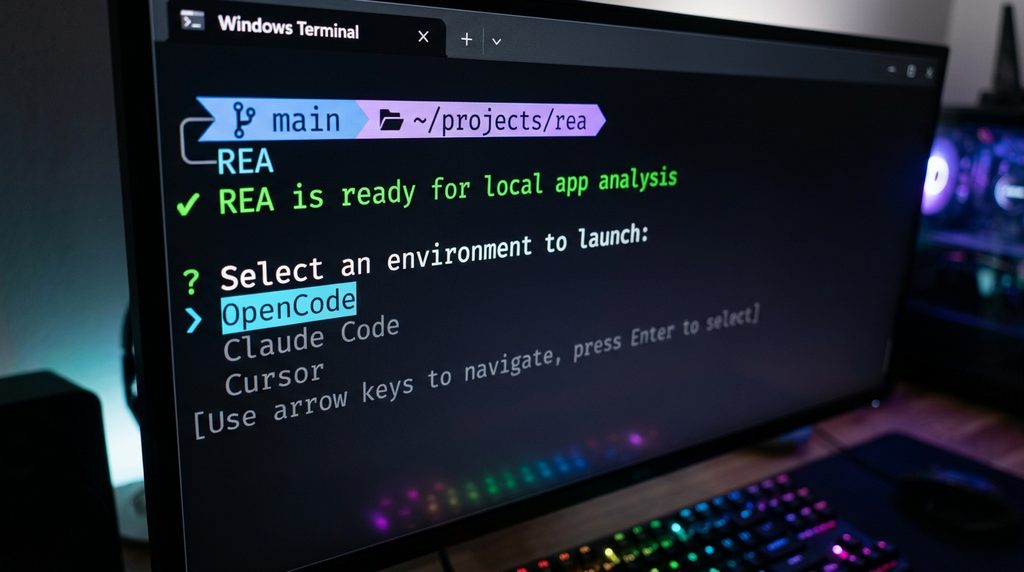
أول ما تضغط Enter، الأداة هتبدأ تحمل الملفات وهتظهرلك قائمة تفاعلية في الـ Terminal بتسألك: “عايز تشغل المهارة دي على أي برنامج؟”
- هتلاقي اختيارات زي:
claude_code،claude_desktop،codex،cursor، وopencode. - اتحرك بالأسهم في الكيبورد لحد الأداة اللي بتستخدمها (في تجربتنا العملية اخترنا OpenCode) واضغط Enter.
- هيطلب منك تأكيد التثبيت، اكتب
yesواضغط Enter. - أول ما تظهلك رسالة
REA is ready for local app analysis، يبقى أنت كده ربطت المهارة بنجاح وجاهزة للشغل!
تجربة عملية: إزاي تحلل وتبني تطبيق ديسك توب خطوة بخطوة؟
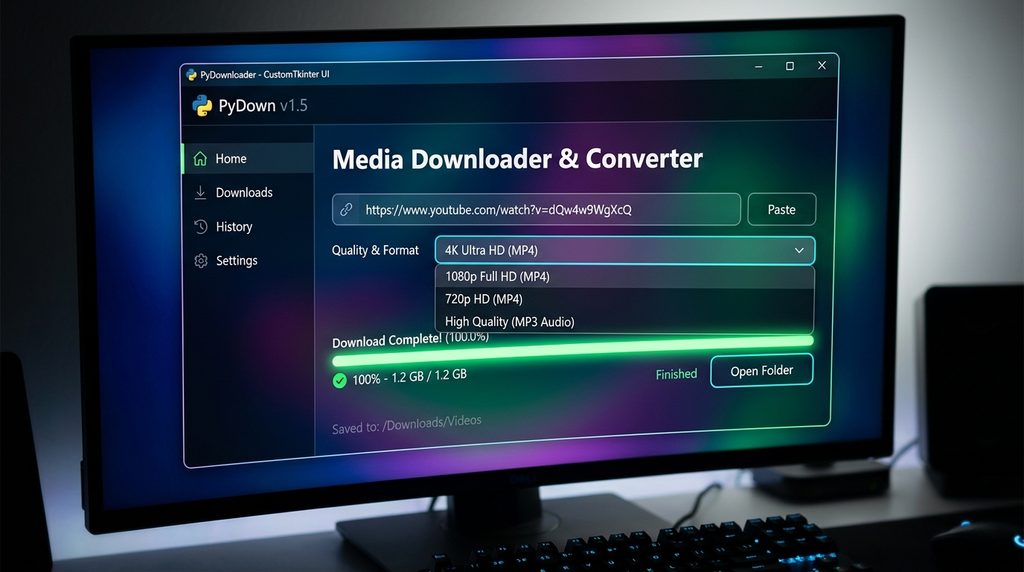
عشان الكلام ميبقاش نظري، تعالوا نشوف إزاي بنطبق ده عملياً لبناء أداة لتحميل الفيديوهات من الإنترنت شبيهة ببرنامج 4K Video Downloader (اللي سعره حوالي 65 دولار) عشان نحمل فيديوهات من يوتيوب وفيسبوك وتيك توك مجاناً وبأعلى جودة.
الخطوة الأولى: تجهيز فولدر المشروع (Workspace)
اعمل فولدر جديد على الديسك توب وسميه مثلاً Download_Clone. الفولدر ده هو اللي هنحط فيه ملف التشغيل (.exe) بتاع البرنامج اللي عايزين نحلله (بعد ما تجيبه من كليك يمين على أيقونة البرنامج وتختار Open file location وتاخده Copy)، وهو برضه الفولدر اللي الـ Agent هيكتب جواه الكود الجديد بتاعنا.
الخطوة الثانية: فتح المشروع داخل OpenCode
افتح برنامج OpenCode، واعمل New Session، واضغط على Add Project واختار الفولدر اللي لسه عاملينه على الديسك توب واللي جواه ملف التشغيل. بعدها اختار الموديل اللي تحب تشتغل بيه وتستريح لسرعته ودقته.
الخطوة الثالثة: كتابة الـ Prompt السحري
التريكة المهمة جداً هنا في كتابة الأمر (Prompt) للـ Agent هي إنك لازم تبدأ كلامك بتوجيه صريح لاستخدام المهارة، زي إنك تكتب في أول الجملة: Use REA skill....
نصيحة من خبرة عملية: دايماً خلي جنب منك شات زي Gemini أو ChatGPT مفتوح؛ لو حبيت تصيغ برومبت تفصيلي يطلب من الـ Agent تحليل الملف التنفيذي الموجود في الفولدر وبناء نسخة نظيفة بـ Python، خليه يجهزلك الصياغة بالإنجليزي عشان تضمن إن الـ Agent يفهم كل تفصيلة من أول مرة.
الخطوة الرابعة: مرحلة التحليل وبناء الكود (Analysis & Clean Clone)
أول ما تبعت الأمر وتديله صلاحية التشغيل (Allow):
- هتلاقي الأداة بدأت تفحص الملف وتكتبلك
Analysis Complete(يعني فهمت البرنامج ده شغال إزاي من جوه). - بعدها فوراً هتبدأ مرحلة البناء:
Building your clean Python clone. - الـ Agent هيكتبلك سكريبت Python كامل فيه كل الـ Backend Logic وكمان واجهة مستخدم (GUI) عشان تجرب منها على طول.
الخطوة الخامسة: تسطيب المكتبات الناقصة (Dependencies)
أحياناً لما تيجي تشغل الكود الناتج، خاصة لو كنت لسه عامل فورمات للجهاز جديد ومفيش مكتبات متسطبة عندك، هيقولك إن في مكتبات بايثون محتاجة تتسطب. الـ Agent نفسه هيكتبلك الأمر جاهز وأوله كلمة pip install.
كل اللي عليك تاخد الأمر Copy وتحطه في الـ CMD وتضغط Enter. ولو واجهك أي Error في مكتبة معينة، ارمي الرسالة لـ ChatGPT أو Gemini وهيديك أوامر التثبيت الناقصة في ثواني، وهتلاقي البرنامج اشتغل معاك زي الفل.
رأيي الشخصي وتقييمي للتجربة: هل الأداة سحرية فعلاً؟
من الآخر كده وبكل صراحة، الأداة دي عبقرية في فهم الـ Backend والـ Logic. يعني في التجربة العملية، البرنامج اللي طلع بالبايثون اشتغل من أول مرة وقدر يحمل فيديوهات بأعلى جودة (Highest Quality) سواء بصيغة MP4 للفيديو أو MP3 للصوت في ثواني معدودة، ونزل الفيديو في فولدر الـ Downloads من غير ما ندفع مليم في برامج خارجية.
لكن، كعادة أي مبرمج فاهم، لازم تكون عارف إزاي تطور النتيجة اللي بتطلعلك:
- الواجهة (Frontend / UI) بتحتاج تظبيط في المرحلة التانية: في أول مرة لو محددتش للـ Agent شكل التصميم، هيطلعلك واجهة بايثون تقليدية وبسيطة جداً. التريكة هنا إنك بعد ما تتأكد إن الـ Logic والباك إند شغالين صح، ترفع للـ Agent صورة (Screenshot) لواجهة عاجباك وتقوله: “عدلي الـ UI وخليه بنفس الشكل ده، وخلي البرنامج يفتح بعرض الشاشة، وضيفلي زرار أختار منه مكان الحفظ بنفسي”.
- الأمان أولاً: بما إن المشروع عمل ضجة كبيرة على GitHub، دايماً اتأكد إنك بتسطب الحزمة الرسمية من الريبو الأصلي الموثوق، وتجنب أي روابط خارجية غير معروفة.
ما هي أداة REA (Reverse Engineer Anything)؟
أداة REA هي خادم MCP ومهارة برمجية مفتوحة المصدر تتيح لوكلاء الذكاء الاصطناعي (مثل Claude Code و OpenCode و Cursor) تحليل البرامج والتطبيقات وفهم طريقة عملها برمجياً لإعادة بناء نسخ نظيفة ومطابقة لها في الوظائف.
ما هي متطلبات تشغيل أداة REA على الكمبيوتر؟
الشرط الأساسي لتشغيل أداة REA هو وجود بيئة Node.js بإصدار 24 أو أحدث على جهازك، بالإضافة إلى استخدام أحد وكلاء البرمجة المدعومين مثل OpenCode أو Claude Code أو Cursor.
هل أداة REA مجانية؟
نعم، مشروع REA نفسه مفتوح المصدر ومجاني تماماً على منصة GitHub، وتعتمد تكلفة الاستخدام فقط على نموذج الذكاء الاصطناعي (API أو الاشتراك) الذي تختار تشغيله داخل أداة البرمجة الخاصة بك.
هل يمكن تعديل تصميم البرنامج بعد إنشائه بواسطة REA؟
بكل تأكيد؛ بعد أن يقوم الـ AI Agent ببناء الـ Backend والتأكد من عمل الوظائف الأساسية، يمكنك إرفاق صورة لأي تصميم تريده ومطالبة النموذج بتحديث واجهة المستخدم (UI) وإضافة مميزات جديدة مثل تخصيص مسار حفظ الملفات أو تكبير حجم النافذة.